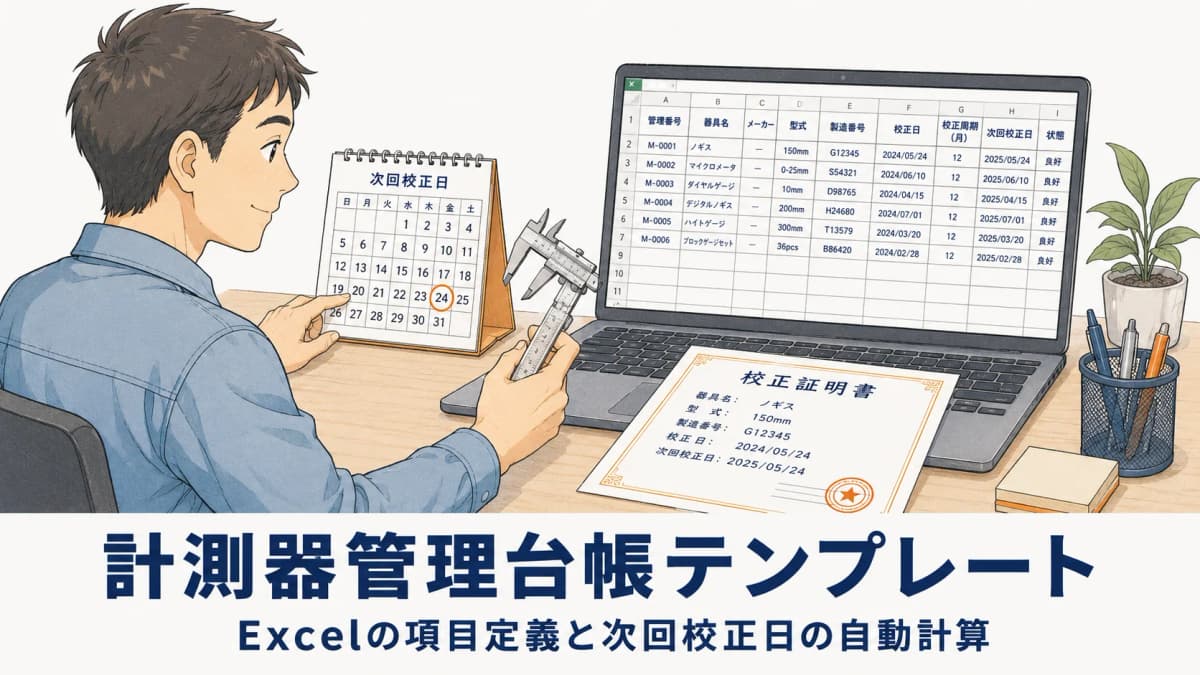
計測器管理台帳の無料Excelテンプレート|項目定義と自動計算式
入力は、AIエージェントに。検査と改善に、もっと時間を。
校正証明書や校正成績書から、AIが必要な情報を読み取り、登録をサポート。
計測器校正HUB

計測器管理台帳をExcelで作るなら、使えるテンプレートは「基本情報を左に固定し、校正履歴を右へ時系列で展開し、次回校正日を自動計算する」の3点を満たす設計だけです。項目を縦に並べただけの台帳は、台数が増えると履歴が分散し、期限管理が手作業になり、後でシステムへ移すときに作り直しになります。先に列の役割を決めてから様式を起こすのが要点です。
本記事では、実務で配布している自社設計の計測器管理台帳Excelテンプレートをもとに、項目定義と記入例、次回校正日を自動計算する数式の考え方、期限接近を色で示す条件付き書式、そして脱Excelを判断する基準までを解説します。少台数からExcelで管理を始めたい品質保証・品質管理部門の担当者が対象です。
結論|使えるテンプレは「基本情報左固定+履歴右展開+次回校正日自動計算」
計測器管理台帳のExcelテンプレートは、「基本情報を左に固定」「校正履歴を右へ時系列展開」「次回校正日を自動計算」の3条件を満たす設計が最も崩れにくく、後のシステム移行にも耐えます。台帳の作り方そのものの全体像は計測器管理台帳の作り方で解説しているので、本記事は配布用テンプレートの設計と数式に絞ります。
テンプレ全体構成の早見表(列レイアウト)
テンプレートは「1機器1行」を貫き、列を3ブロックに分けます。基本情報を左に固め、校正情報を中央に、校正履歴を右へ伸ばす並びにすると、台数が増えても並べ替えと絞り込みが安定します。
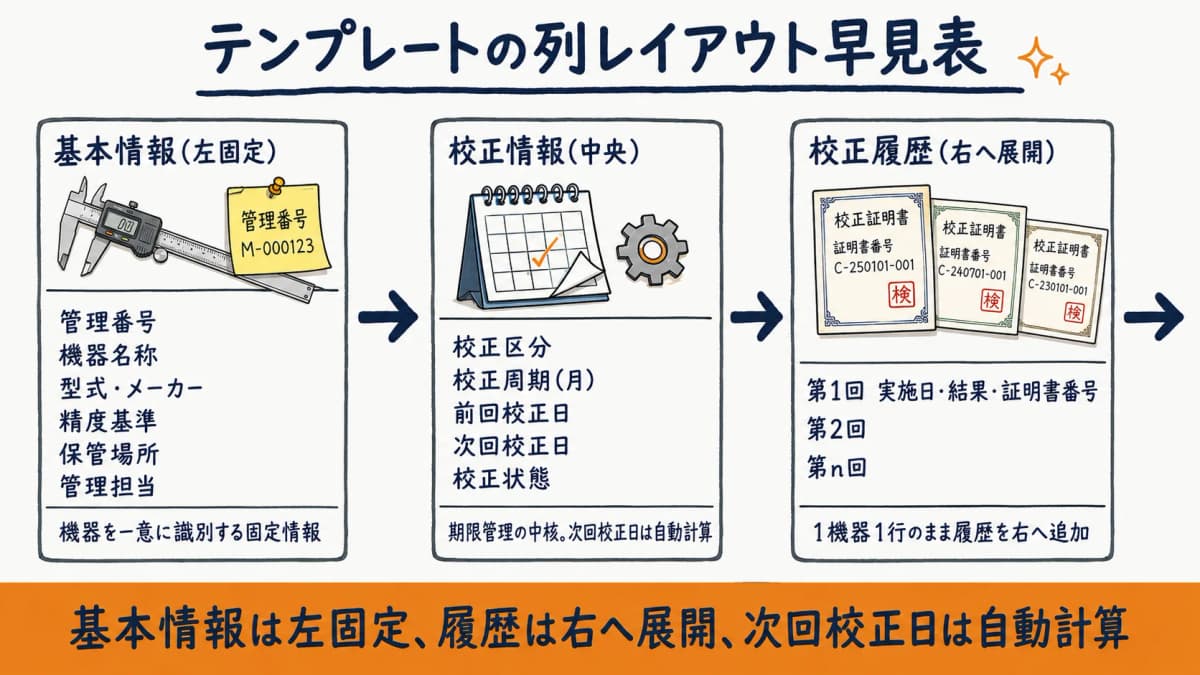
| 区分 | 主な列 | 役割 |
|---|---|---|
| 基本情報(左固定) | 管理番号/機器名称/型式・メーカー/精度基準/保管場所/管理担当 | 機器を一意に識別する固定情報 |
| 校正情報(中央) | 校正区分/校正周期(月)/前回校正日/次回校正日/校正状態 | 期限管理の中核。次回校正日は自動計算 |
| 校正履歴(右へ展開) | 第1回 実施日・結果・証明書番号/第2回…/第n回… | 1機器1行のまま履歴を右へ追加 |
無料テンプレを使う前の注意(自動計算・移行で壊れない設計)
無料テンプレートを使う前に、自動計算と移行で壊れない設計になっているかを確認します。配布されているテンプレートの多くは項目を並べただけで、次回校正日が手入力だったり、日付が文字列で入っていたりします。次の3点を満たさないものは、後で必ず作り直しになります。
- 日付は「日付型」で入力する(和暦・文字列の
2024年4月15日形式にしない) - 校正周期は「月数の数値」で持つ(
1年のような文字列にしない) - 次回校正日・校正状態は数式で自動表示する(手入力で上書きしない)
この3点を守れば、そのままCSVに書き出して専用システムへ取り込める「移行に強い台帳」になります。
テンプレートの項目定義と記入例
テンプレートの中身は、基本情報・校正情報・校正履歴の3グループの項目定義として整理できます。下表が配布テンプレートの項目定義と入力例です。各列の意味と入力ルールを先に決めておくと、複数人で記入しても表記がぶれません。
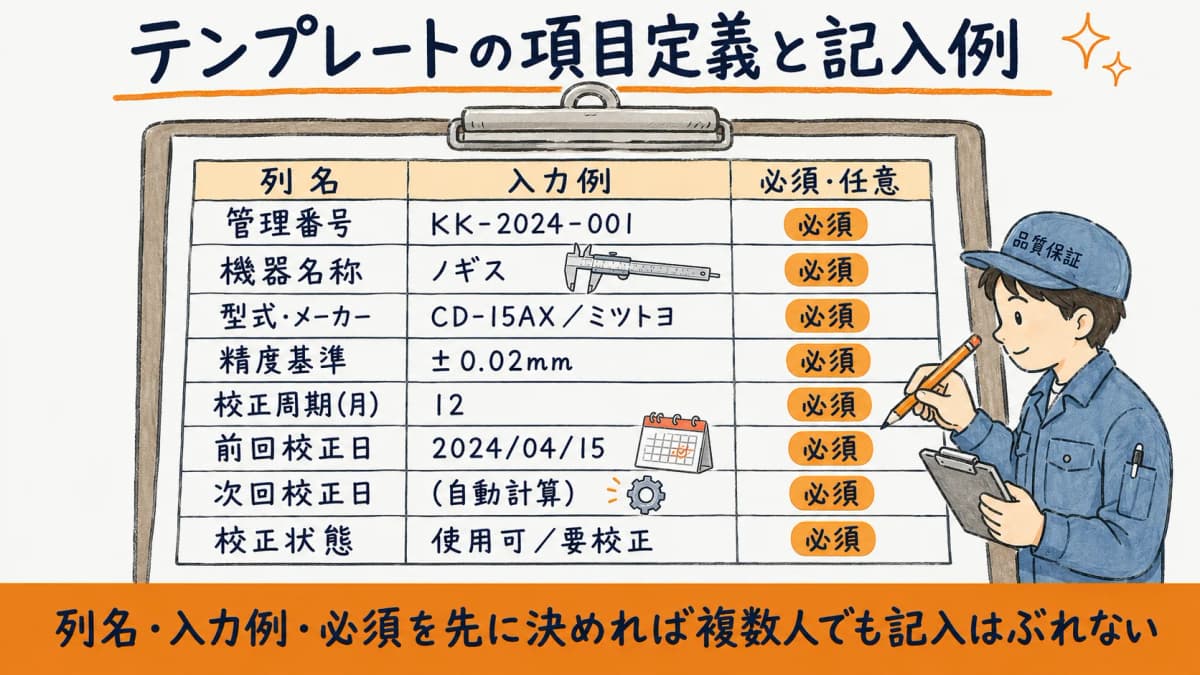
| 列名 | 入力例 | 必須/任意 | 補足 |
|---|---|---|---|
| 管理番号 | KK-2024-001 | 必須 | 重複しない採番。分類記号+連番 |
| 機器名称 | ノギス | 必須 | 一般名称で統一する |
| 型式・メーカー | CD-15AX/ミツトヨ | 必須 | 同一機種の識別に使う |
| 精度基準 | ±0.02mm | 必須 | 合否判定のよりどころ |
| 保管場所 | 第2検査室 | 任意 | 棚卸し・所在確認に使う |
| 管理担当 | 品質保証部 田中 | 任意 | 責任と連絡先の明確化 |
| 校正区分 | 校正/検証 | 必須 | 校正と検証を混同しない |
| 校正周期(月) | 12 | 必須 | 月数の数値で入力 |
| 前回校正日 | 2024/04/15 | 必須 | 日付型で入力 |
| 次回校正日 | (自動計算) | 必須 | 数式で算出・手入力しない |
| 校正状態 | 使用可/要校正 | 必須 | 校正状態の識別に使う |
基本情報列(管理番号・型式・精度基準・保管場所・担当)
基本情報列は、機器を一意に識別するための固定情報です。中心は管理番号で、重複しない採番ルール(例: 分類記号+連番)を最初に決めます。型式・メーカーは同一機種を見分けるために併記し、精度基準は合否判定のよりどころとして数値で残します。保管場所・管理担当は棚卸しと責任の明確化に役立ちます。
校正情報列(校正周期・前回/次回校正日・状態)
校正情報列は期限管理の中核で、校正区分・校正周期・前回校正日・次回校正日・校正状態で構成します。ここで重要なのは校正と検証を分けて記録することです。校正は標準が示す値と指示値の関係を不確かさを伴って確立する操作、検証は要求事項を満たすことの客観的証拠の提示で、別概念です(JIS Z 8103:2019)。校正周期は機器ごとにリスクで決め、月数で持たせます。
校正履歴列(右に時系列展開する設計)
校正履歴列は、右へ時系列に展開する設計にします。校正のたびに行を増やすのではなく、同じ機器の行に「第1回・第2回…」と列を追加していくと、1機器1行が保たれ、最新状態の把握と並べ替えが崩れません。各回には実施日・結果(合否)・証明書番号を残すと、監査時に証明書原本との突合がしやすくなります。履歴を別シートに分けると機器との対応が切れやすいため避けます。
次回校正日を自動計算する数式の考え方
次回校正日は、前回校正日に校正周期(月数)を足す考え方で自動計算できます。手入力をやめて数式に任せると、転記ミスと更新漏れがなくなります。ここではコードではなく、考え方と関数名で説明します。
なお、校正周期を「○年ごと」と一律に断定はしません。ISO9001は計測器を「規定された間隔で、又は使用前に」校正又は検証することを求めるのみで、間隔は組織が使用頻度・要求精度などのリスクに応じて決めます(ISO9001:2015 7.1.5.2/間隔の国際ガイダンスはILAC-G24・OIML D10:2022)。だからこそ周期は機器ごとに月数で持たせ、画一的に固定しない設計が必要です。
校正周期別の次回校正日算出(周期月数→日付加算の考え方)
機器ごとに周期が違っても、「前回校正日に周期の月数を足す」考え方なら1つの数式で扱えます。ExcelのEDATE関数は「指定した日付の何か月後」を返すため、次回校正日は EDATE(前回校正日, 校正周期の月数)で求められます。校正周期列を参照させれば、12か月の機器も6か月の機器も同じ式で自動計算でき、周期を変えるだけで日付が追従します。
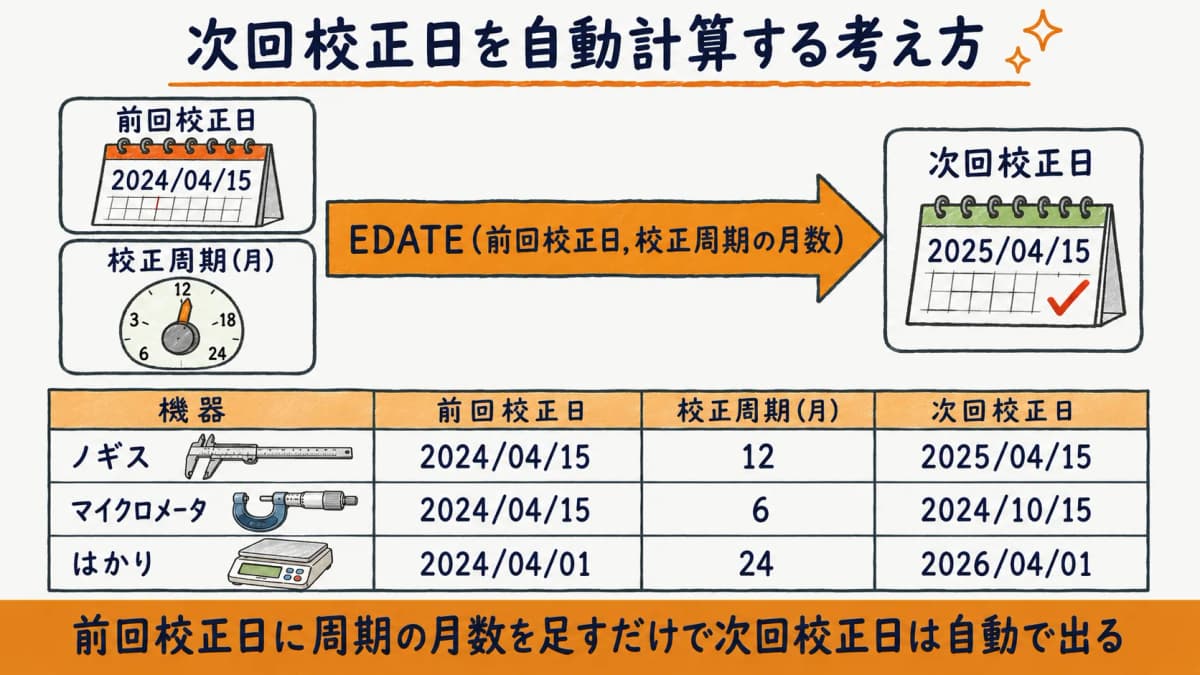
| 機器 | 前回校正日 | 校正周期(月) | 次回校正日(自動算出) |
|---|---|---|---|
| ノギス | 2024/04/15 | 12 | 2025/04/15 |
| マイクロメータ | 2024/04/15 | 6 | 2024/10/15 |
| はかり | 2024/04/01 | 24 | 2026/04/01 |
期限が近い機器を色で示す条件付き書式の考え方
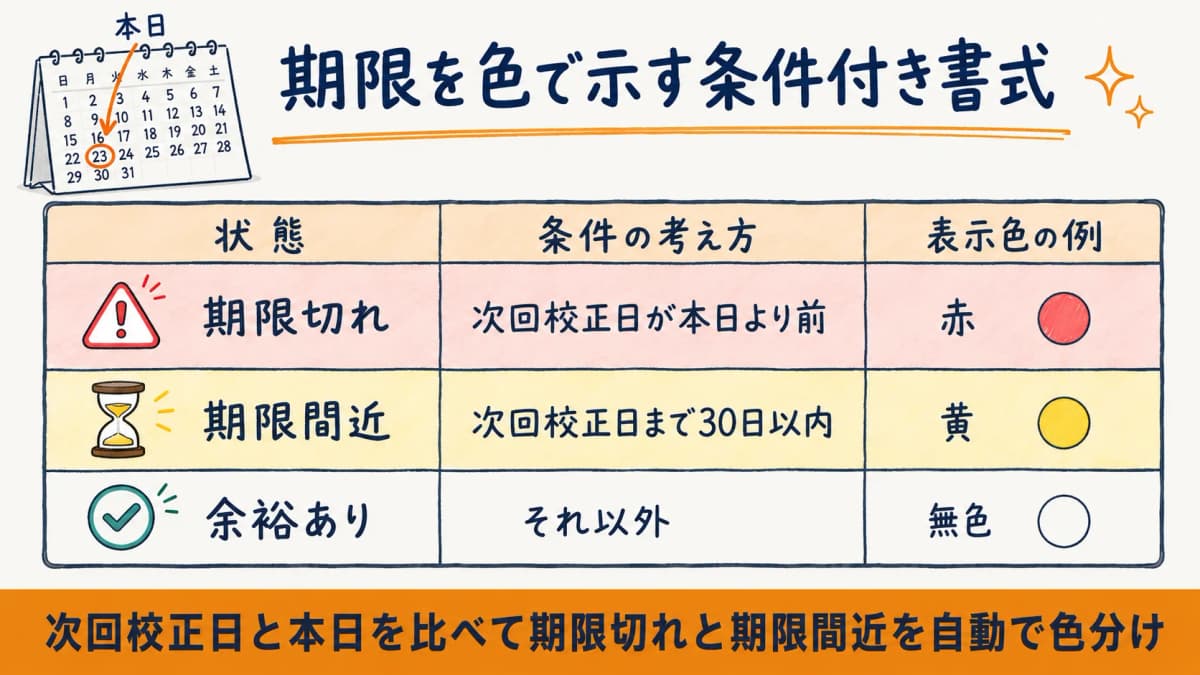
期限が近い機器は、条件付き書式で自動的に色を付けると見落としを減らせます。考え方は単純で、次回校正日と本日(TODAY関数で取得)を比べ、残り日数に応じて行や日付セルを塗り分けます。下表が塗り分けの基準例です。残り日数のしきい値は運用に合わせて調整します。
| 状態 | 条件の考え方 | 表示色の例 |
|---|---|---|
| 期限切れ | 次回校正日が本日より前 | 赤 |
| 期限間近 | 次回校正日まで30日以内 | 黄 |
| 余裕あり | それ以外 | 無色 |
ただし、色分けは「Excelを開いた人が気づける」だけの仕組みです。開かなければ通知は届かないため、期限管理を個人のカレンダーや記憶に頼らない運用が前提になります。
Excelテンプレの限界と脱Excelの判断
Excelテンプレートは少台数・単一拠点なら十分に機能しますが、台数増・同時編集・監査突合が重なると限界が来ます。破綻が起きる具体的な5つの場面と移行の閾値はExcel台帳の限界と移行の判断基準で詳しく整理しているため、本記事では脱Excelの判断ポイントに絞ります。ここで重要なのは、テンプレートが悪いのではなく「規模が変わると向く道具が変わる」という点です。専用システムは選択肢の1つで、自社の計測器校正HUBもその1つです。
脱Excelの判断基準チェックリスト
脱Excelを判断する基準は、次のチェックリストで整理できます。3つ以上当てはまったら、専用システムの検討を始める目安です。
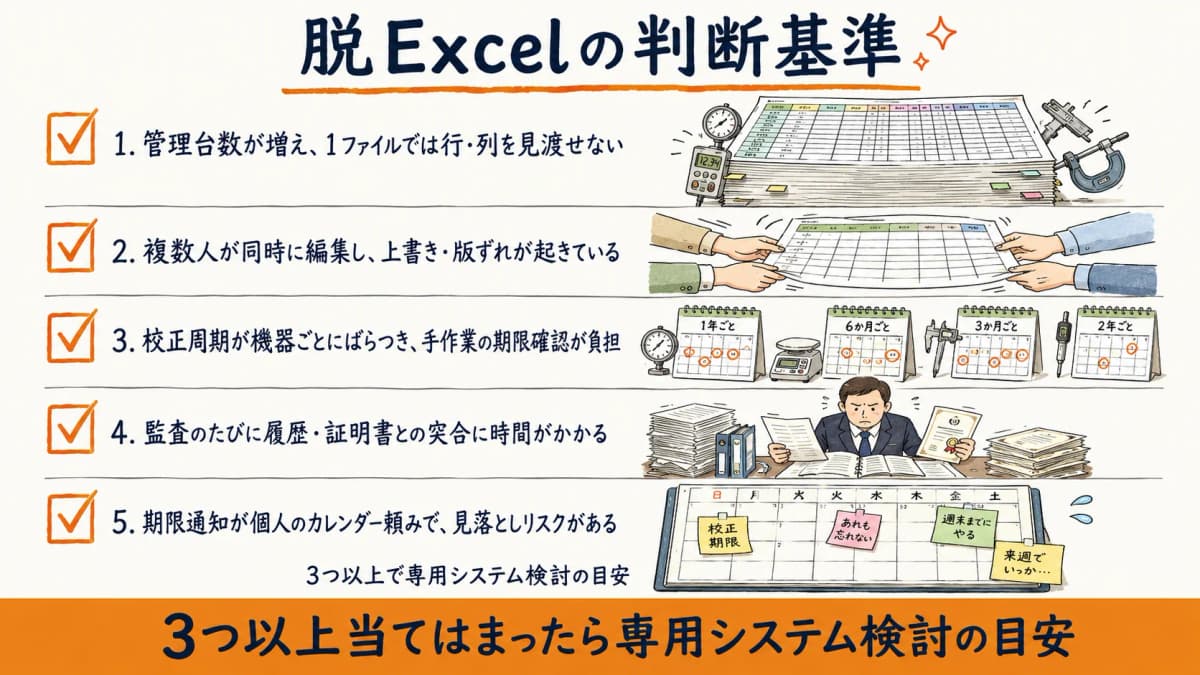
- 管理台数が増え、1ファイルでは行・列を見渡せない
- 複数人が同時に編集し、上書き・版ずれが起きている
- 校正周期が機器ごとにばらつき、手作業の期限確認が負担
- 監査のたびに履歴・証明書との突合に時間がかかる
- 期限通知が個人のカレンダー頼みで、見落としリスクがある
これらは「Excelをやめるべきか」ではなく「いつ移行するか」を測る指標です。当てはまる項目が少ないうちは、移行に強い列設計のままExcelで運用して問題ありません。
システム移行時にテンプレ設計が効く理由(CSV移行へ)
移行を決めたとき、テンプレートを移行前提で設計してあると、CSV一括取込でそのまま引き継げます。1機器1行・日付型・周期は月数の数値・列名を固定、という最初の設計が、CSVの列とシステムの項目をきれいに対応させるからです。計測器校正HUBはCSV一括取込に対応し、次回校正日の自動計算と校正期限のメールアラート(通知タイミングは複数設定可)まで引き受けるため、Excelで手作業だった期限管理と同時編集の問題をまとめて解消できます。
計測器の校正管理は「計測器校正HUB」でまとめてラクにできます
- 校正証明書や成績書から、AIが登録候補を作成(内容を確認・修正して登録)
- 計測器台帳(管理番号・型式・メーカー・シリアル)を1台1ページで管理
- 校正実施日と周期から次回校正日を計算し、期限が近づくとメールで通知
- 監査用の台帳・校正履歴をPDF・Excelで出力
まとめ
計測器管理台帳のExcelテンプレートは、「基本情報左固定・校正履歴右展開・次回校正日自動計算」の3点を満たす設計が、崩れず・監査に強く・移行にも耐えます。日付は日付型、校正周期は月数の数値、次回校正日と校正状態は数式という入力ルールを最初に決めることが要点です。次回校正日はEDATEで周期月数を加算し、期限接近は条件付き書式で色分けします。台数増・同時編集・監査突合が負担になったら、移行に強い列設計のままCSVで専用システムへ引き継ぐのが現実的な道筋です。
よくある質問
Q. 計測器管理台帳のExcelテンプレートに必要な項目は?
管理番号・機器名称・型式・精度基準・保管場所・管理担当の基本情報に、校正区分・校正周期・前回/次回校正日・校正状態の校正情報、さらに校正履歴を加えた構成が基本です。基本情報を左に固定し、履歴を右へ時系列展開すると、台数が増えても崩れにくくなります。
Q. 次回校正日はExcelで自動計算できますか?
できます。前回校正日に校正周期の月数を加算する考え方で算出し、ExcelではEDATE関数(EDATE(前回校正日, 校正周期の月数))を使います。周期が機器ごとに異なる場合は校正周期列を参照させます。和暦や文字列型の日付を避け、日付型で入力するのがコツです。
Q. 無料テンプレートと専用システムはどう使い分ける?
少台数・単一拠点ならテンプレートで開始し、同時編集・周期混在・監査突合が負担になったら専用システムを検討します。テンプレートを「1機器1行・日付型・周期は月数・列名固定」の移行前提で設計しておくと、後のCSV移行がスムーズです。
Q. テンプレートのまま運用し続けても大丈夫?
少台数なら運用は可能です。ただし台数が増えると履歴の分散・同時編集・手作業の期限確認が負担になります。移行を見据えた列設計にしておけば、必要になった時点でCSV移行に切り替えられます。
計測器の台帳管理と校正期限の自動通知をまとめて任せたい場合は、計測器校正HUBの14日無料トライアル(クレジットカード不要)でCSV取込からの運用をそのまま試せます。
関連記事
出典
- ISO 9001:2015 7.1.5.2(監視機器及び測定機器の識別・校正状態・保護/「規定された間隔で、又は使用前に」校正又は検証): https://www.iso.org/standard/62085.html
- 校正間隔の国際ガイダンス ILAC-G24/OIML D10:2022: https://www.oiml.org/en/files/pdf_d/d010-e22.pdf
- 用語(校正・検証・調整の定義)JIS Z 8103:2019: https://kikakurui.com/z8/Z8103-2019-01.html
まずはお気軽にご相談ください
計測器台帳・校正期限管理、証明書保管から監査対応の台帳・証明書出力までこれ1つで。
スタンダード 月額4,980円/ユーザー(税込)・ライト 2,980円/ユーザー(税込)。
関連記事


よく読まれている記事
- 1

ISO14001の監視・測定機器管理|ISO9001台帳との統合方法【2026年版】
品質管理ノウハウ2026年10月3日 - 2

食品工場のHACCP温度計管理|校正記録と台帳の作り方【2026年版】
品質管理ノウハウ2026年10月1日 - 3
GMP省令の計器校正と記録|第10条第9号・第11条第7号の実務【2026年版】
品質管理ノウハウ2026年9月30日 - 4
ISO13485・QMS省令第53条の計測器管理|校正記録の実務【2026年版】
品質管理ノウハウ2026年9月29日 - 5

顧客支給の計測器・ゲージ・治具の管理|校正責任と台帳項目【2026年版】
品質管理ノウハウ2026年9月28日 - 6
外注先の計測器校正を確認する方法|協力会社評価の項目と記録【2026年版】
品質管理ノウハウ2026年9月27日