計測器台帳をExcelからクラウドへCSV移行する手順【完全版】
入力は、AIエージェントに。検査と改善に、もっと時間を。
校正証明書や校正成績書から、AIが必要な情報を読み取り、登録をサポート。
計測器校正HUB

計測器台帳をExcelからクラウドへ移すとき、つまずく原因のほとんどは移行作業そのものではなく「データの準備不足」です。CSVで移行する手順は、列マッピング → 文字コード設定 → 日付書式の正規化 → マスタから履歴への取込順、という4工程に集約できます。この4点を移行前に固めておけば、文字化けや次回校正日のズレといった事故は大半が防げます。
本記事は、ExcelからクラウドへCSVで計測器台帳を移行する手順を実務で使えるチェックリストとして整理したものです。校正作業そのものではなく「台帳データを壊さず移すこと」に焦点を当てています。
結論|CSV移行は「列マッピング→文字コード→日付正規化→取込順」の4工程
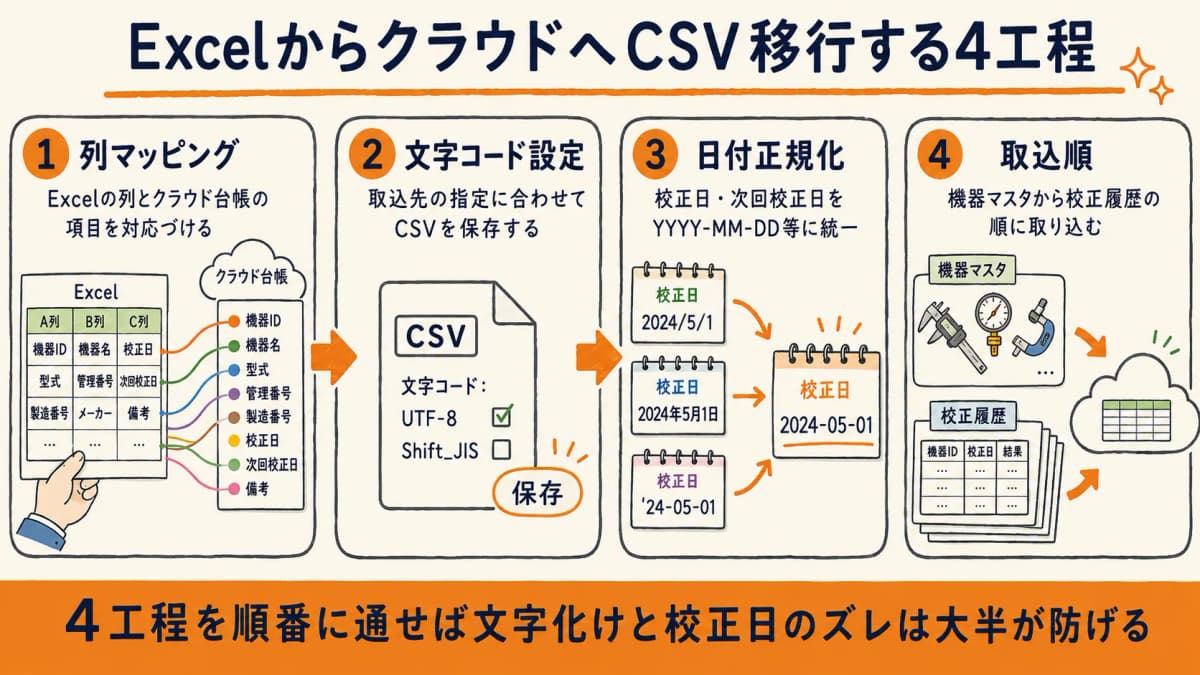
計測器台帳のCSV移行は、4つの工程を順番に通すだけで失敗の大半を避けられます。最初に列マッピングで対応関係を決め、次に文字コードを取込先に合わせ、日付書式を統一し、最後にマスタ(機器情報)から履歴の順で取り込みます。各工程で確認する観点を先に把握しておけば、再取込のやり直しを減らせます。
移行4工程の早見表(フロー)
移行全体の流れは下表のとおりです。上から順に進め、各工程の「確認ポイント」を満たしてから次へ移ると手戻りが起きにくくなります。
| 工程 | やること | 確認ポイント |
|---|---|---|
| 1. 列マッピング | Excelの列とクラウド台帳の項目を対応づける | 必須項目(管理番号・型式・校正周期)に漏れがないか |
| 2. 文字コード設定 | 取込先の指定に合わせてCSVを保存する | UTF-8かShift-JISか、BOMの要否を確認 |
| 3. 日付正規化 | 校正日・次回校正日をYYYY-MM-DD等に統一 | 和暦・スラッシュ・文字列型が混在していないか |
| 4. 取込順 | 機器マスタ→校正履歴の順に取り込む | 履歴が管理番号で正しく紐付くか |
機器の基本情報(マスタ)と過去の校正履歴が1つのExcelに混在しているときは、移行前にマスタと履歴を分けておくと取込が安定します。
移行前にやる最重要準備(クレンジング)
移行の成否を分ける最大の要因は、取り込む前のデータクレンジングです。重複行・表記ゆれ・空欄を放置したまま取り込むと、クラウド側で別の機器として二重登録されたり、必須項目エラーで止まったりします。移行は「きれいなデータを移す」作業であり、汚れたデータを移せば汚れたまま蓄積されます。
最低限つぶしておきたいのは、(1) 管理番号の重複、(2) 型式・メーカー名の表記ゆれ、(3) 校正周期や次回校正日の空欄です。これらは移行後の校正期限アラートや次回校正日の自動計算に直接影響します。準備段階の詳しい考え方は計測器管理台帳の作り方の基本記事もあわせて参照してください。
移行前の準備(クレンジングと列設計)
移行前の準備で行うことは、データのクレンジングと列設計の2つです。汚れを落としてから、Excelの列をクラウド台帳の項目へ正しく対応づけます。この章だけで、移行前に手元のExcelをどこまで整えるべきかが判断できます。
重複・表記ゆれ・空欄の正規化
正規化の目的は、1つの機器が1行で一意に表現される状態を作ることです。まず管理番号で重複を抽出し、同一機器が複数行に分かれていないかを確認します。次に型式・メーカー名の表記ゆれ(全角半角、スペースの混在)を統一します。最後に、必須項目の空欄を埋めるか、判断できないものは移行対象から外します。
表記ゆれは検索性とアラートの精度を下げます。「ミツトヨ」と「ミツトヨ」が混在すると、機器種別での絞り込みや集計が正しく機能しません。クラウド移行は表記を統一する好機なので、この段階で命名ルールを決めておくと運用後が楽になります。
Excel列→台帳項目の列マッピング表
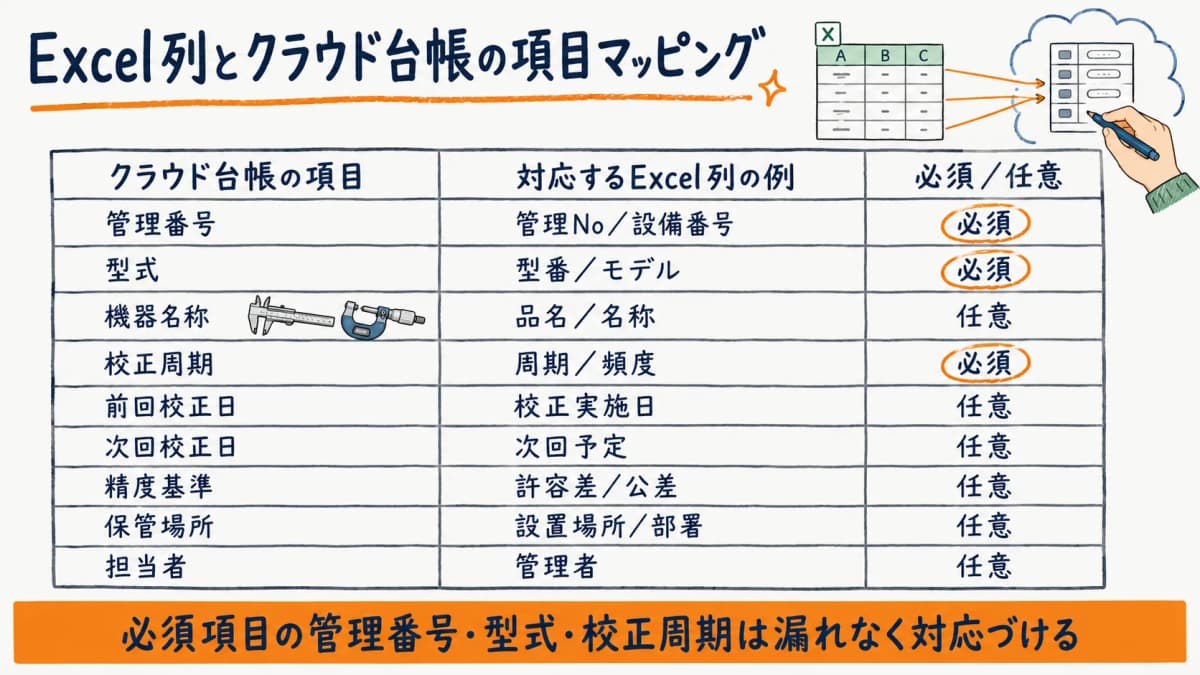
列マッピングは、Excelのどの列をクラウド台帳のどの項目に入れるかを一対一で決める作業です。下表は計測器校正HUBの台帳項目を基準にしたマッピング例です。自社のExcelの列名と突き合わせ、対応先が決まらない列は「カスタム項目」で受けるか、移行対象外として整理します。
| クラウド台帳の項目 | 対応するExcel列の例 | 必須 | 備考 |
|---|---|---|---|
| 管理番号 | 管理No/設備番号 | 必須 | 機器を一意に識別。重複不可 |
| 型式 | 型番/モデル | 必須 | メーカー型式 |
| 機器名称 | 品名/名称 | 任意 | ノギス・マイクロメータ等 |
| 校正周期 | 周期/頻度 | 必須 | 組織が決めた間隔 |
| 前回校正日 | 校正実施日 | 任意 | 次回計算の起点 |
| 次回校正日 | 次回予定 | 任意 | 周期から再計算可 |
| 精度基準 | 許容差/公差 | 任意 | 判定基準 |
| 保管場所 | 設置場所/部署 | 任意 | 棚卸の手がかり |
| 担当者 | 管理者 | 任意 | 部署別権限と連動 |
計測器校正HUBの台帳は、管理番号・型式・校正周期・精度基準・保管場所・担当といった項目とカスタム項目を持ちます。Excel側に独自列がある場合はカスタム項目で受けられるため、データを捨てずに移行できます。
採番・管理番号の整合チェック
管理番号は台帳の主キーにあたるため、移行前に整合をとることが重要です。重複がないこと、空欄がないこと、桁数や区切り文字のルールが揃っていることを確認します。番号が機器を一意に指していないと、後から取り込む校正履歴が正しく紐付きません。
採番ルールが部署ごとにバラバラだった場合は、移行を機に統一するか、旧番号を別のカスタム項目として残す方法があります。旧番号を残しておくと、現場の伝票や証明書との照合がしやすくなります。移行時点では「一意・空欄なし・ルール統一」の3点を満たせば十分です。
CSVインポートで失敗しない手順
CSVインポートで失敗しないための要点は、文字コードを取込先に合わせること、日付書式を統一すること、マスタから履歴の順で取り込むことの3つです。この章の手順どおりに進めれば、文字化け・日付ズレ・紐付けエラーという典型的な3大事故を回避できます。
文字化け対策(UTF-8/Shift-JISの選び方・BOM)
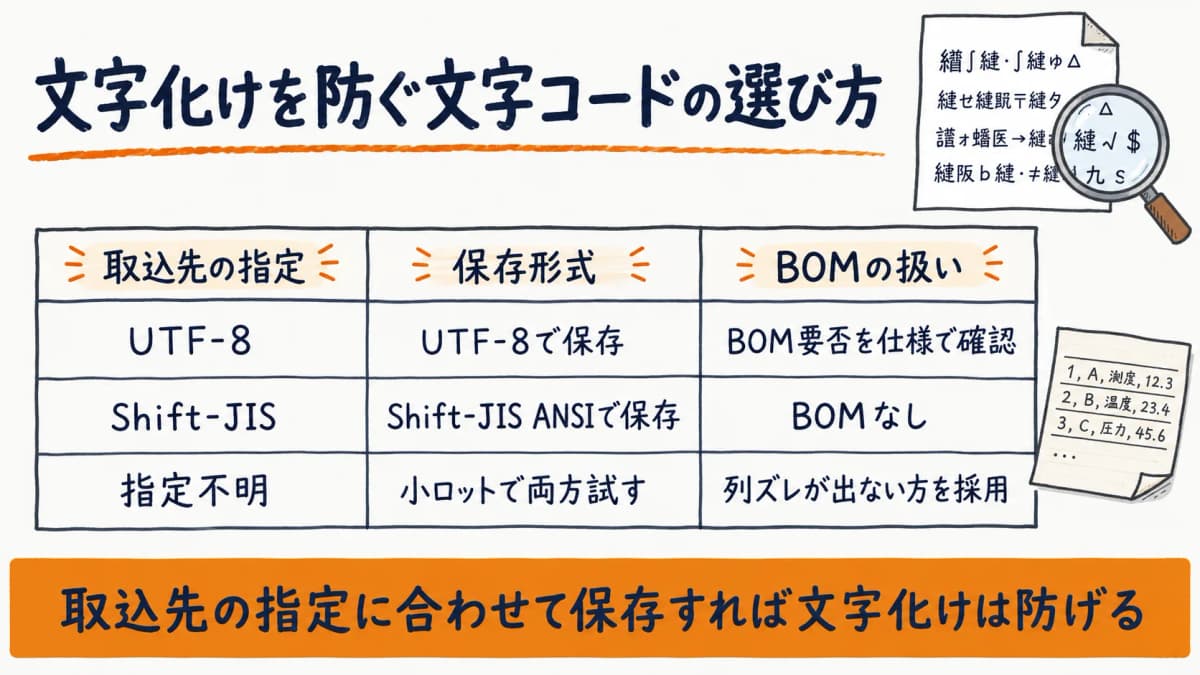
文字化けの主因は、CSVの文字コードと取込先システムが期待する文字コードの不一致です。取込先がUTF-8を指定しているならUTF-8で保存し、Shift-JISを指定しているならそれに合わせます。Excelの「CSV UTF-8(コンマ区切り)」で保存するとUTF-8(BOM付き)になることがあり、BOMを嫌うシステムでは先頭列名がずれる原因になります。
判断に迷ったら、本番前に数行だけの小ロットで試験取込を行い、画面上で文字化けや列ズレが起きないかを確認します。下表は選び方の早見表です。取込先の仕様書やインポート画面の案内に、対応文字コードとBOMの要否が明記されているので、まずそこを確認します。
| 取込先の指定 | 保存形式 | BOMの扱い |
|---|---|---|
| UTF-8 | UTF-8で保存 | BOM要否を仕様で確認 |
| Shift-JIS | Shift-JIS(ANSI)で保存 | BOMなし |
| 指定不明 | 小ロットで両方試す | 列ズレが出ない方を採用 |
日付書式の統一(次回校正日計算が崩れないように)
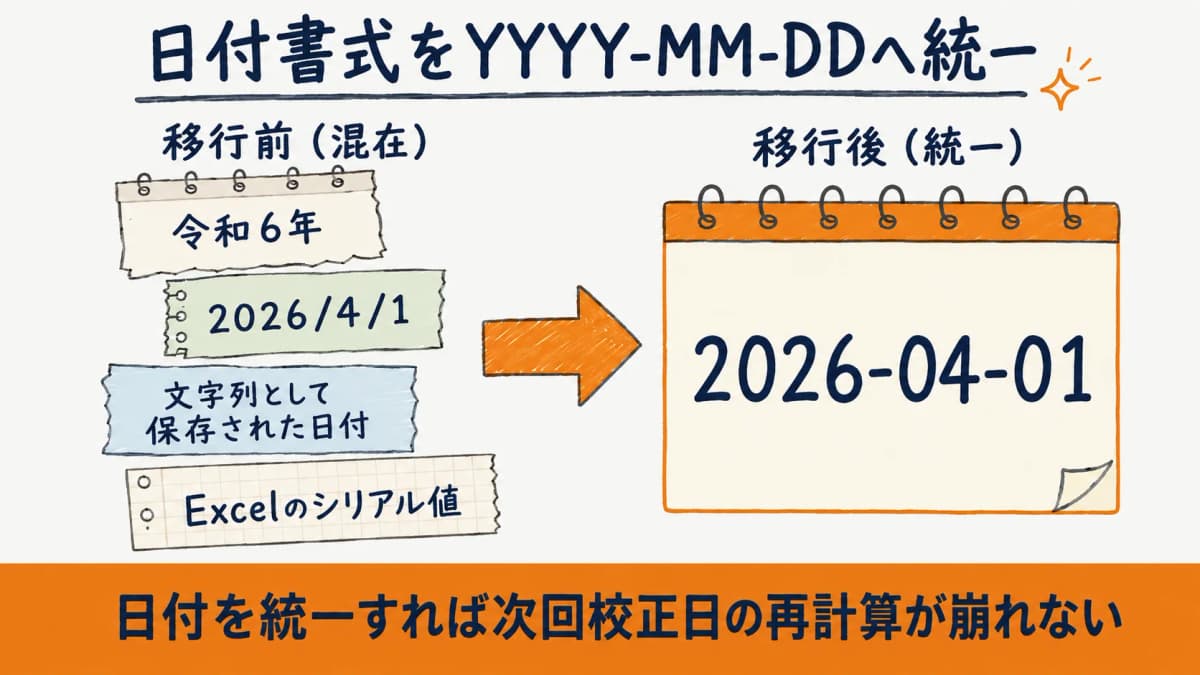
次回校正日がずれる原因は、日付書式の混在です。和暦(令和6年)、スラッシュ区切り(2026/4/1)、文字列として保存された日付、Excelのシリアル値などが混在すると、取込先が日付として解釈できず、周期からの再計算が崩れます。取込前にYYYY-MM-DD(例: 2026-04-01)のような一意な書式へ正規化しておきます。
特に注意したいのが、見た目は日付でもセルの値が文字列になっているケースで、CSVに書き出した時点で計算できない値になります。Excel上で日付型に直してから書き出すか、書き出し後のCSVを開いて書式が揃っているかを確認します。校正日と次回校正日の両方を正規化しておけば、移行後にクラウド側で周期から次回日を再計算させても整合がとれます。
校正履歴の取込順(マスタ→履歴の順)
校正履歴は、必ず機器マスタを取り込んだ後に取り込みます。先に履歴だけを取り込もうとすると、紐付け先の管理番号がクラウド上に存在せず、取込エラーや孤立データの原因になります。正しい順番は、(1) 機器マスタ(管理番号・型式・周期など)を取り込み、(2) 校正実施記録などの履歴を管理番号で紐付けて取り込む、の2段階です。
履歴ファイル側には、どの機器の記録かを示す管理番号の列を必ず含めます。マスタ側の管理番号と一字一句一致している必要があるため、前述の表記ゆれ・桁数の統一がここでも効きます。履歴の件数が多い場合も、まずマスタを確定させてから履歴を流す原則は変わりません。
移行後の検証と運用開始
移行後にまず行うのは、件数・必須項目・アラート動作の検証です。取り込めたことと、正しく取り込めたことは別物なので、旧台帳と突き合わせて確認してから運用を開始します。この章で検証の観点と、旧台帳をいつ手放すかの判断基準を示します。
件数・必須項目・期限アラートの動作確認
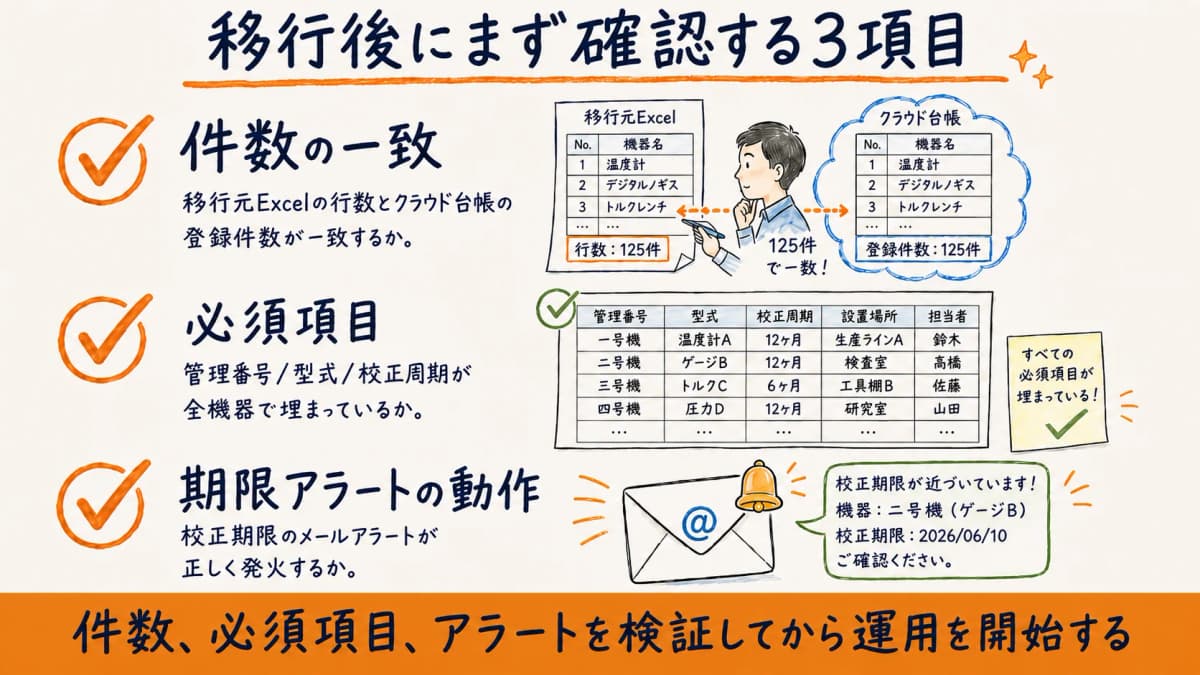
検証の起点は件数の一致確認です。移行元Excelの行数(機器台数)と、クラウド台帳に登録された件数が一致するかを確認します。差異があれば、クレンジングで除外した行や、必須項目エラーで弾かれた行がないかを追跡します。次に、管理番号・型式・校正周期といった必須項目が全機器で埋まっているかを抜き取りで確認します。
最後に、校正期限のメールアラートが正しく発火するかを試します。計測器校正HUBは次回校正日を自動計算し、設定したタイミングで校正期限のメールアラートを送ります。期限が近い機器をテスト的に設定し、通知が届くかを確認しておくと、運用開始後の見落としを防げます。
旧台帳の保全と切り替え判断
旧Excel台帳は、移行後すぐに削除せず一定期間は保全します。ISO9001:2015では、計測器が要求事項に適合しないと判明したとき、それまでの測定結果の妥当性を評価し記録を保持することが求められます(7.1.5.2)。移行時の取りこぼしが後から見つかったときに遡って確認できるよう、旧台帳は読み取り専用で残しておくのが安全です。
切り替えの判断は、件数・必須項目・アラート動作の検証がすべて通り、現場が新台帳で日々の更新を始められる状態になったときです。一定期間は新旧両方を更新しながら新台帳に問題がないことを確認してから、旧台帳を正式にアーカイブへ移します。
計測器の校正管理は「計測器校正HUB」でまとめてラクにできます
- 校正証明書や成績書から、AIが登録候補を作成(内容を確認・修正して登録)
- 計測器台帳(管理番号・型式・メーカー・シリアル)を1台1ページで管理
- 校正実施日と周期から次回校正日を計算し、期限が近づくとメールで通知
- 監査用の台帳・校正履歴をPDF・Excelで出力
まとめ
計測器台帳のCSV移行は、列マッピング → 文字コード設定 → 日付正規化 → マスタから履歴への取込順、という4工程で進めれば事故の大半を防げます。成否を分けるのは移行作業そのものではなく、移行前のクレンジングと列設計です。重複・表記ゆれ・空欄をつぶし、管理番号を一意に整え、日付を統一してから取り込むことが、文字化けや次回校正日のズレを避ける近道になります。移行後は件数・必須項目・アラート動作を検証し、旧台帳を一定期間保全したうえで切り替えてください。
よくある質問
Q. 計測器台帳をCSVで移行する手順は?
(1) 列マッピング、(2) 文字コード設定、(3) 日付書式の正規化、(4) 機器マスタから校正履歴の順で取込、という4工程が基本です。移行前に重複・表記ゆれ・空欄をつぶすクレンジングを行うことが成否を分けます。
Q. CSV取込で文字化けする原因は?
文字コードの不一致が主因です。取込先がUTF-8を指定しているならUTF-8で保存し(BOMの要否も確認)、Shift-JISを指定しているならそれに合わせます。判断に迷う場合は、本番前に数行だけの小ロットで試験取込を行い、列ズレや文字化けが出ない方を採用します。
Q. 移行で次回校正日がずれるのはなぜ?
日付書式の混在が原因です。和暦・スラッシュ区切り・文字列型などが混ざっていると取込先が日付として解釈できません。取込前にYYYY-MM-DDのような一意な書式へ正規化し、周期から再計算できる状態にしておきます。
Q. 校正履歴はどう取り込めばいい?
先に機器マスタ(管理番号など)を取り込み、その後に校正履歴を管理番号で紐付けて取り込みます。逆順だと紐付け先の機器がクラウド上に存在せず、取込エラーや孤立データになりやすいためです。履歴ファイルには管理番号の列を必ず含め、マスタ側と一致させます。
計測器台帳のExcel運用に限界を感じているなら、計測器校正HUBの14日間無料トライアル(クレジットカード不要)でCSV取込から期限アラートまでの流れを試せます。
関連記事
出典
- ISO 9001:2015 7.1.5(監視機器及び測定機器、不適合時の妥当性評価と記録の保持): https://www.iso.org/standard/62085.html
- 校正周期は「規定された間隔で又は使用前に」とされ、間隔は組織がリスクに基づいて決定する(ISO 9001:2015 7.1.5.2): https://www.iso.org/standard/62085.html
まずはお気軽にご相談ください
計測器台帳・校正期限管理、証明書保管から監査対応の台帳・証明書出力までこれ1つで。
スタンダード 月額4,980円/ユーザー(税込)・ライト 2,980円/ユーザー(税込)。
関連記事
よく読まれている記事
- 1
食品工場のHACCP温度計管理|校正記録と台帳の作り方【2026年版】
品質管理ノウハウ2026年10月1日 - 2
GMP省令の計器校正と記録|第10条第9号・第11条第7号の実務【2026年版】
品質管理ノウハウ2026年9月30日 - 3
ISO13485・QMS省令第53条の計測器管理|校正記録の実務【2026年版】
品質管理ノウハウ2026年9月29日 - 4
顧客支給の計測器・ゲージ・治具の管理|校正責任と台帳項目【2026年版】
品質管理ノウハウ2026年9月28日 - 5
外注先の計測器校正を確認する方法|協力会社評価の項目と記録【2026年版】
品質管理ノウハウ2026年9月27日 - 6
レンタル計測器の校正証明書管理|借用機の台帳項目と返却記録【2026年版】
品質管理ノウハウ2026年9月26日